Az Android rendszerű adatgyűjtős fejlesztés két részből tevődik össze, egyik maga az eszközökön futó szoftver (DataL), a másik pedig egy köztes réteg (HUB), ami a készletkezelő rendszer és az Androidos szoftver közötti kommunikációt, és egyéb olyan általános feladatok ellátását segíti, mint pl.: az eszközök regisztrációja, konfigurálása.
A program működéséhez szükséges az adatgyűjtő szoftver (DataL) telepítése, ami Android platformon működik.
A szoftver a következő funkciókkal rendelkezik:
- Árellenőrzés
- Bevételezés
- Rendelés
- Szállítói rendelés
- Vevői rendelés
- Leltár
- Egyéb árumozgás
- Növekvő árumozgású bizonylat felvitele
- Csökkenő árumozgású bizonylat felvitele
- Vevői szállítólevél
- Aktuális rendelésből
- Rendeléslistából
- Rendelés nélkül
A program telepítése után a képen látható ikont kell keresni, mellyel a program indítható.

Az ikonra történő bökés utána a betöltési képernyőt láthatjuk, ez mindaddig látható, amíg a program be nem tölt.
Amennyiben az eszköz az utoljára beállított bolti paramétereknek megfelelően adatcserét tud végrehajtani, úgy a HUB-ról a változáskezelésen alapulva letöltődnek az adatgyűjtőre a friss adatok.
A program betöltése után a bejelentkezési felület tárul elénk, ahol a készletkezelő rendszerben is használatos felhasználónév/jelszó párossal tudunk bejelentkezni. Az eszköz regisztráció nélküli állapotban a demó adatokkal is tesztelhető. (Felhasználói név/jelszó: admin/admin)

Amennyiben az eszközt, amivel dolgozunk nem az eddigi boltban szeretnénk használni (vagy még egyáltalán nem regisztráltuk), hanem egy másik boltba, akkor szükség lesz az eszköz átállításához, amihez a bejelentkezési felületen lévő hamburger menüt választva a Bolt csatlakozás feliratra kell bökni.
Amennyiben az eszközünk még nem csatlakozik bolthoz, csak teszt adatokkal dolgozik a Hamburger menü a képen látható módon fog kinézni:
- Bolt csatlakozás: QR kód beolvasáshoz szükséges felület
- Információk: Eszköz regisztráció előtt nem tartalmaz érdemi információt, utána kerülnek bele hasznos adatok.
- Kilépés: a programból való kilépés, a program bezárása

Bolt csatlakozásra bökve egy QR kód olvasási felület jelenik meg az eszközön, és a HUB -ban generált kódot kell vele beolvasni. A kód tartalmazni fogja, hogy melyik adatbázishoz, milyen feltételekkel kapcsolódunk, így az eszközön egyéb boltválasztáshoz szükséges beállítást nem kell elvégezni. Amennyiben a QR kód leolvasása után nem az elvárt formátumú adatot kapjuk vissza, értesítést jön róla, hogy a beolvasott QR kód nem alkalmas a regisztrációhoz.

A regisztrációt követően további funkciók érhetőek el a DataL-ban, illetve a hamburger menü is kiegészül további menüpontokkal. Erről bővebben a DataL regisztráció részben lesz szó. Tovább olvasom →
Funckióválasztó
Miután meggyőzöttünk róla, hogy jó boltban vagyunk, és sikeresen megadtuk a felhasználói adatainkat a belépés után a Funkcióválasztó felület tárul elénk.
A képernyőn egy információs panelt látunk, amiben a következő információk szerepelnek:
- Utolsó funkció: itt mindig annak a funkciónak a neve jelenik meg amivel utoljára dolgoztunk, amennyiben ez a funkció egy bizonylatolás volt, akkor az utoljára szerkesztett bizonylatszám is megjelenik a funkció neve mellett, a bizonylatszámra bökve pedig meg tudjuk nyitni a bizonylatot.
- Aktuális raktár: itt mindig az aktuális raktár jelenik meg, melyet a beállításokban tudunk állítani.
A funkcióválasztás is ezen a területen történik, a képernyő középső részén 6 db csempe látható, melyekre bökve a csempén található név szerinti funkció nyílik meg. A csempéken további információnak a nyitott bizonylatok száma szerepel.

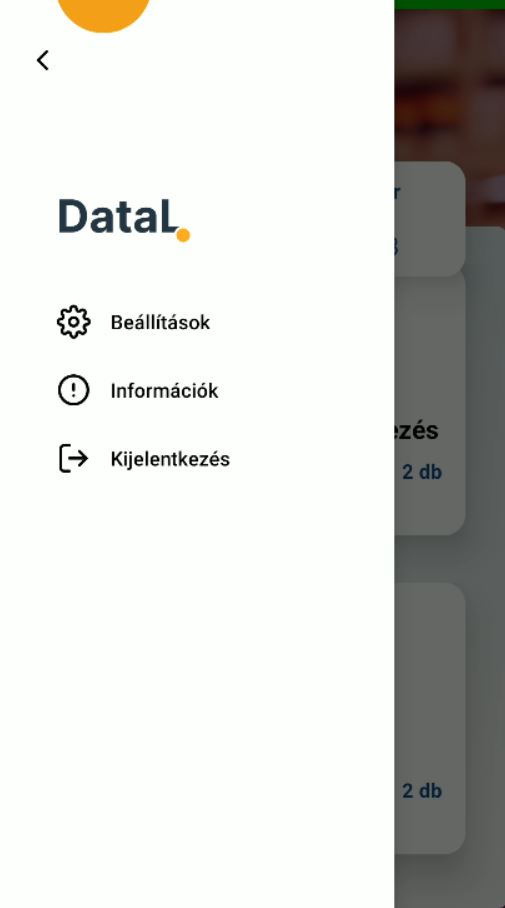
A funkcióválasztó képernyőn a bal felső sarokban lévő hamburger menüre bökve a képen látható felület nyílik meg, ahol a következő funkcionalitásokat tudjuk használni:
- Beállítások: az eszközre vonatkozó beállításokat tudjuk itt elvégezni
- Információk: regisztráció után elérhető adatokat mutat, megegyezik a bejelentkezési felületről elérhető menüponttal
- Kijelentkezés: a felhasználó kijelentkeztetése, és a bejelentkezési képernyőre lépés történik meg a feliratra bökve
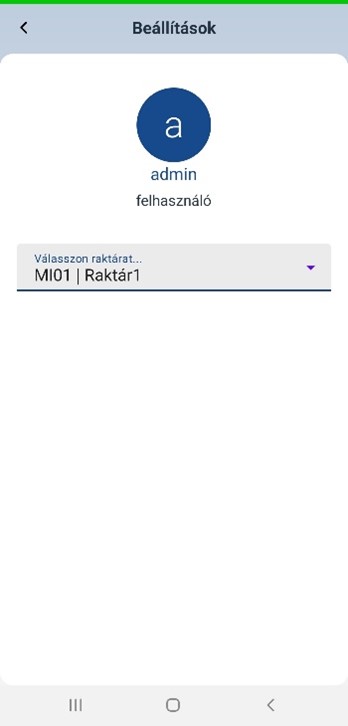
A Beállítások feliratra bökve a következő felület ugrik elénk, ahol az alábbi eszközre vonatkozó beállítást tudjuk elvégezni:
- Raktár választás: itt tudjuk kiválasztani a programban alapértelmezett raktárat, ami a Funkció választó képernyő aktuális raktár felirat alatt is megjelenik. Amennyiben a boltnak csak egy raktára van, amihez csatlakoztunk a QR kód beolvasása után, az esetben ez a lépés nem szükséges, mert alapértelmezetten az a raktár itt beállításra kerül. Több raktár esetén viszont ki lehet választani mivel szeretnénk alapértelmezetten dolgozni, viszont ezt az adott bizonylatolási típusnál igény szerint tudjuk változtatni is. Lehetőségünk van raktár kiválasztás után újból kiválasztani, hogy ne legyen kiválasztott raktárunk, ebben az esetben minden bizonylat felvitelnél meg kell adni melyik raktárra szeretnénk dolgozni.