Rendelés
A funkcióválasztó képernyőn a rendelés csempe választása után a bizonylat lista tárul elénk, ahol új bizonylat felvitelén túl a korábban berögzített nyitott vagy lezárt bizonylatokat nyithatjuk meg módosításra, vagy lezárt bizonylatok esetén megtekintésre, akár újraküldésre.

A felület felső sorában kiválasztható, hogy csak a Nyitott, csak a Lezárt vagy az Összes bizonylatot szeretnénk-e látni, ez a könnyebb keresést/áttekintést teszi lehetővé.
Alatta egy kereső rész található, amellyel konkrét bizonylatra tudunk keresni, vagy adott partnerhez tartozó bizonylatokat tudjuk listázni, ezenkívül pedig dátumra is lehetőség van szűrni.
Ezután következnek a bizonylatok listaszerűen felsorolva. A bizonylatok előtt található szürke háttérszínű ikonok a lezárt bizonylatokat képviselik, míg színesben a nyitott bizonylatok láthatóak. SZ- szel jelölve a szállítói rendelések, V- vel jelölve a vevői rendeléseket láthatjuk.
A jobb alsó sarokban szereplő + gombbal lehetőség van új rendelés bizonylat létrehozására.
Új rendelés létrehozásához a + gombra bökve a képen látható felület tárul elénk.

Szállítói rendelés:
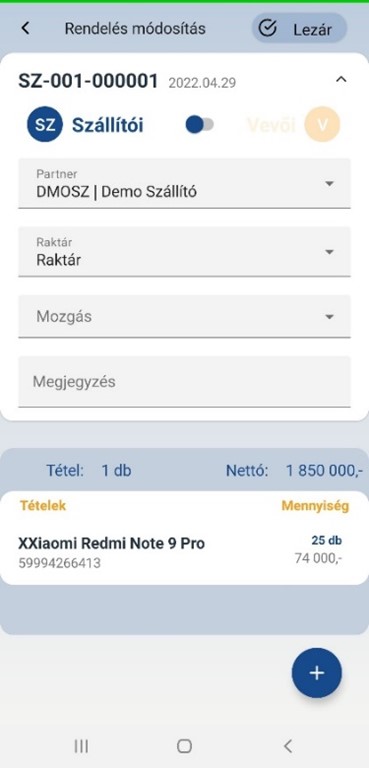
A Szállítói rendelés kiválasztása után a megadható fej adatok a következők:
- Partner: A legördülő menüben csak a szállító típusú partnerek közül tudunk választani.
- Mező töltési kötelezettség: Amennyiben a HUB -on beállított Rendelés szállító kapcsolat igenre van állítva, úgy a mező töltése kötelező, ellenkező esetben a partner töltése nem feltétele a bizonylat lezárásnak.
- Raktár: Töltése kötelező, viszont az alapértelmezett raktár automatikusan itt kiválasztásra kerül, ezen módosítási lehetőségünk van a legördülő menü segítségével.
- Mozgás: A készletkezelő rendszer felől érkező Szállítói rendelés mozgások közül tudunk legördülő menü segítségével választani, de a töltése nem kötelező.
- Megjegyzés: töltése szintén nem kötelező, a bizonylathoz tartozó észrevételeket lehet beleírni, ami a készletkezelő rendszerben is megjelenik.
A szállítói rendelés folyamata a többi bizonylatolási típustól annyiban tér el, hogy amennyiben Rendelés szállító kapcsolat igenre van állítva, ha nem választok ki partnert a fej adatoknál, majd termék hozzáadásra megyek, a kiválasztott termék szállítói közül kell választanunk a képen látható felületen egy szállítót, mely a bizonylat fej adatokba be is fog kerülni.

Miután a bizonylat fejbe kiválasztásra kerül a partner, onnantól kezdve ha a HUB-on a rendelés szállító kapcsolat paraméter igenre van állítva akkor a következő lesz a működés:
- A termék keresőben csak a kiválasztott szállítóhoz rendelt termékek jelennek meg.
- A szállítói rendeléshez bármilyen vonalkód azonosítás esetén csak olyan termék adható hozzá, ami a bizonylat fejben szereplő termékhez hozzá van rendelve, mint szállító. Ha olyan terméket akarok hozzáadni, ami a törzsemben szerepel, de a terméknek a kiválasztott partner nem szállítója, erről figyelmeztető üzenetet kapunk és nem engedélyezzük a termék hozzáadást.
- Amennyiben a bizonylaton van már tétel felvéve, és ezután szeretnénk partnert változtatni ez csak egy megerősítő kérdés után úgy lehetséges, hogy minden tételt törlünk a bizonylatról, ezzel is biztosítva, hogy csak a Szállítóhoz hozzárendelt termékeket tudjuk felvenni.
Amennyiben a HUB-on a rendelés szállító kapcsolat paraméter nemre van állítva a korábban ismertetett működés nem érvényesek és a már más funkcióknál megismert alap működés lesz érvényben.
A következő képen látható fej/tétel megadása után így néz ki egy szállítói rendelés.
Vevői rendelés:
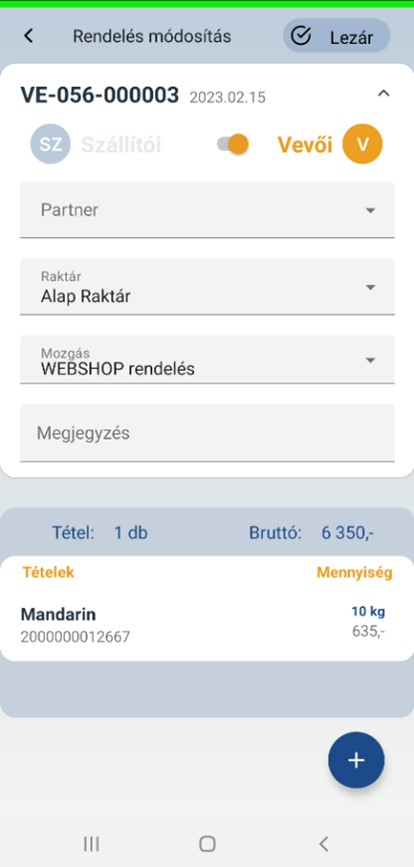
A vevői rendelés annyiban tér el a szállítói rendeléstől, hogy nincs HUB-on működést befolyásoló paramétere, a korábban ismertetett funkciók szerint működik.
A fej adatok megadásakor a partnerek közül csak a Vevői típusúak közül választhatunk, melyek megadása nem kötelező, míg a mozgások esetében csak a Vevői rendeléshez tartozó mozgások közül van lehetőségünk választani opcionálisan. Az alábbi képen látható egy minta vevői rendelés.
A rendelés bizonylathoz a tételek hozzáadása a jobb alsó sarokban lévő + gombbal történik. A gombra kattintva a termék kereső felületre jutunk, ahol a vonalkód becsipogásával/beírásával, vagy a termékek közötti kereséssel választhatunk ki terméket. Tovább olvasom →
A tételek bizonylatra történő feltétele után a bizonylat lezárása a jobb felső sarokban elhelyezett Lezár gombra kattintva tehető meg. A rendszer megkérdezi, hogy Biztosan lezárjuk e a bizonylatot és elküldjük a készletkezelő rendszer felé? Itt lehetőség van Igen/Nem választására. Nem választása esetén a rendszer nem zárja le a bizonylatot, ekkor a Nyitott bizonylatok között fog szerepelni. Igen választása esetén a rendszer a bizonylatot lezárja és a Lezárt bizonylatok között találjuk.