Pénztárgépek listája, kezelésük
Beállítások/Pénztárgépek menüponton belül érhetőek el a boltonként felrögzített pénztárgépek. Ezen a felületen van lehetőség a pénztárgépeket felvenni, regisztrálni, beállítani, frissíteni.

A felvett pénztárgépek kezelése a kebab menüből elérhető funkciók segítségével lehetséges.

Pénztárgép létrehozása
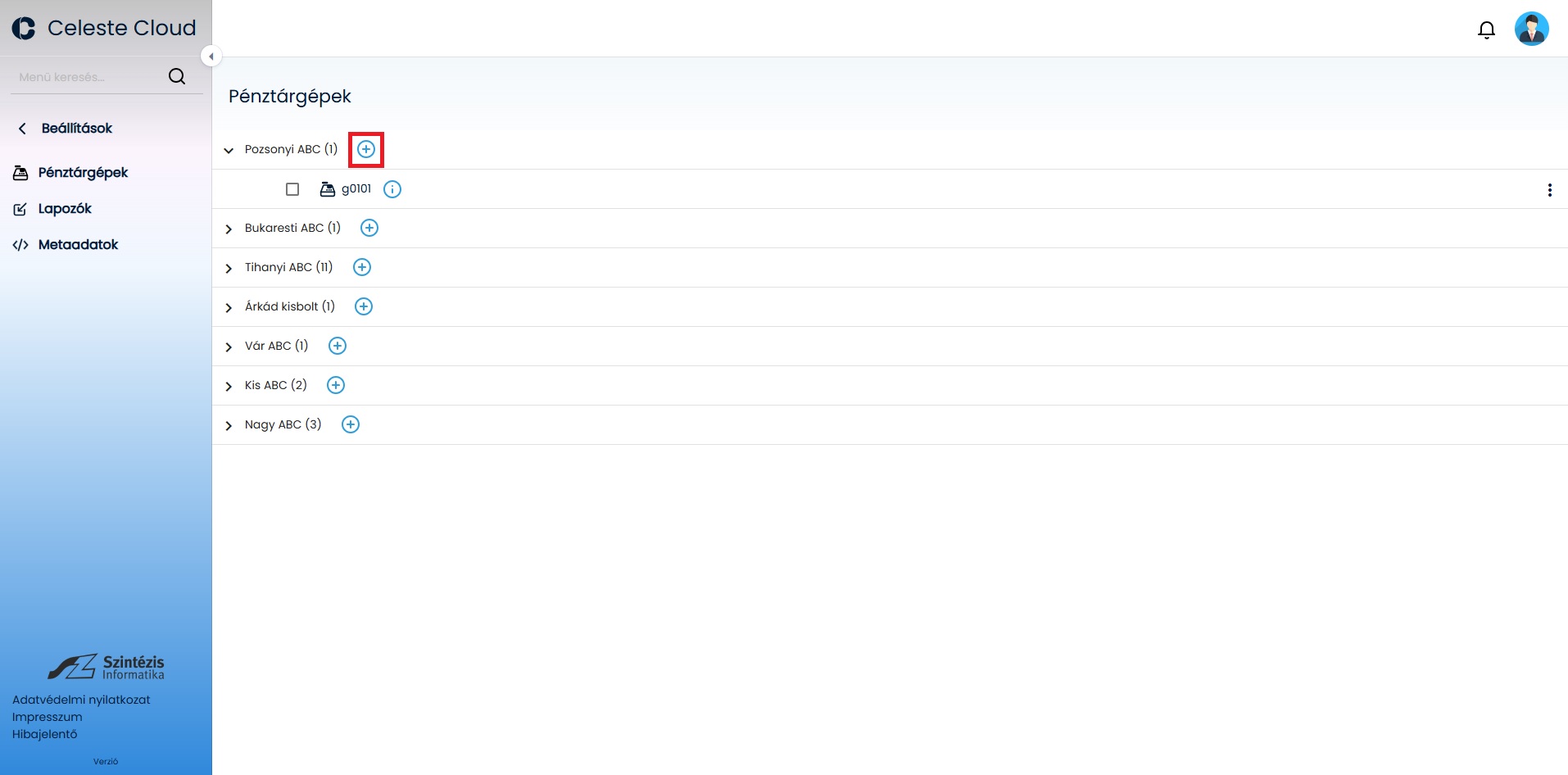
A lista nézetben ki kell választani melyik bolthoz szeretnénk pénztárgépet hozzáadni, és a bolt neve melletti “+” pénztárgép hozzáadásra kell kattintani.
A létrehozás során a következő mezők megadására van szükség:
- Kód: Pénztárgép kódja, azonosítója (Celeste és Celeste Cloud felületén is több helyen megjelenik)
- Bolt: Alapértelmezetten kiválasztásra kerül az a bolt, ami mellett a “+” gombot kiválasztottuk, viszont itt lehet a rendszerben megtalálható boltok közül leggördülő menüből változtatni, és akkor oda kerül létrehozásra az új pénztárgép.
- Trezor: Pénztárgép felvitelnél itt állítható be, hogy Trezor kerüljön felvitelre, mellyel a főpénztári modul kapcsolható be. Egy bolthoz egy trezor állítható be. Tovább olvasom →
- Beállítások másolása kasszáról: nem kötelezően töltendő mező, viszont ha már van felvett pénztárgépünk, akkor lemásolhatjuk a beállításait a hozzáadási folyamat részeként, így nem kell külön beállítgatni minden paramétert a nulláról az új kasszához. Tovább olvasom →

Létrehozás gombra nyomva megjelennek különböző füleken csoportosítva a kassza beállításai (Amennyiben nem trezor került létrehozásra), ami kitöltve látható, ha a beállítások másolása kasszáról kitöltésre került, itt a mentés gombra rá kell nyomni a paraméterezés véglegesítéséhez. Természetesen a rögzítés előtt tetszőlegesen módosíthatóak a beállítások.
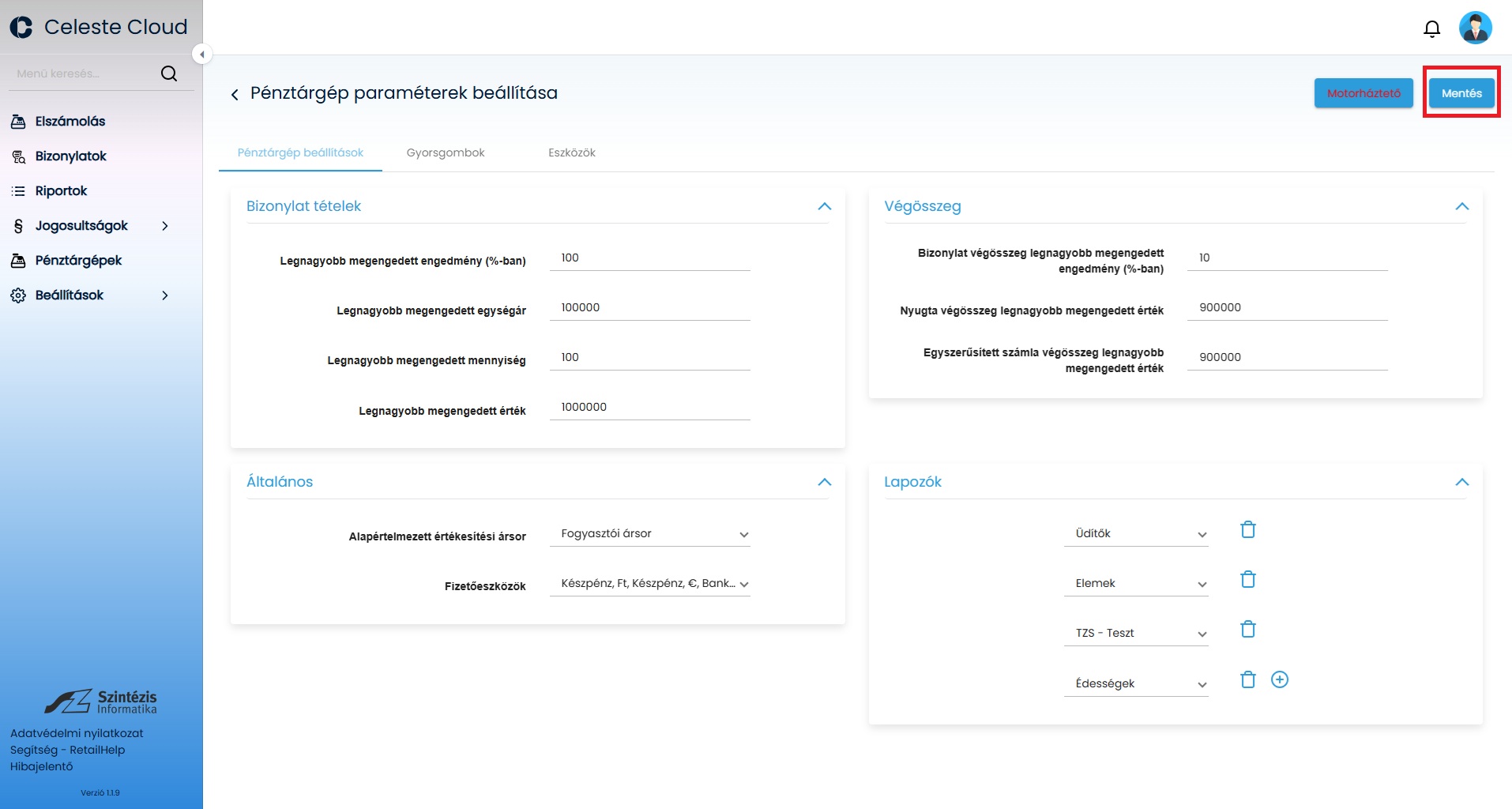
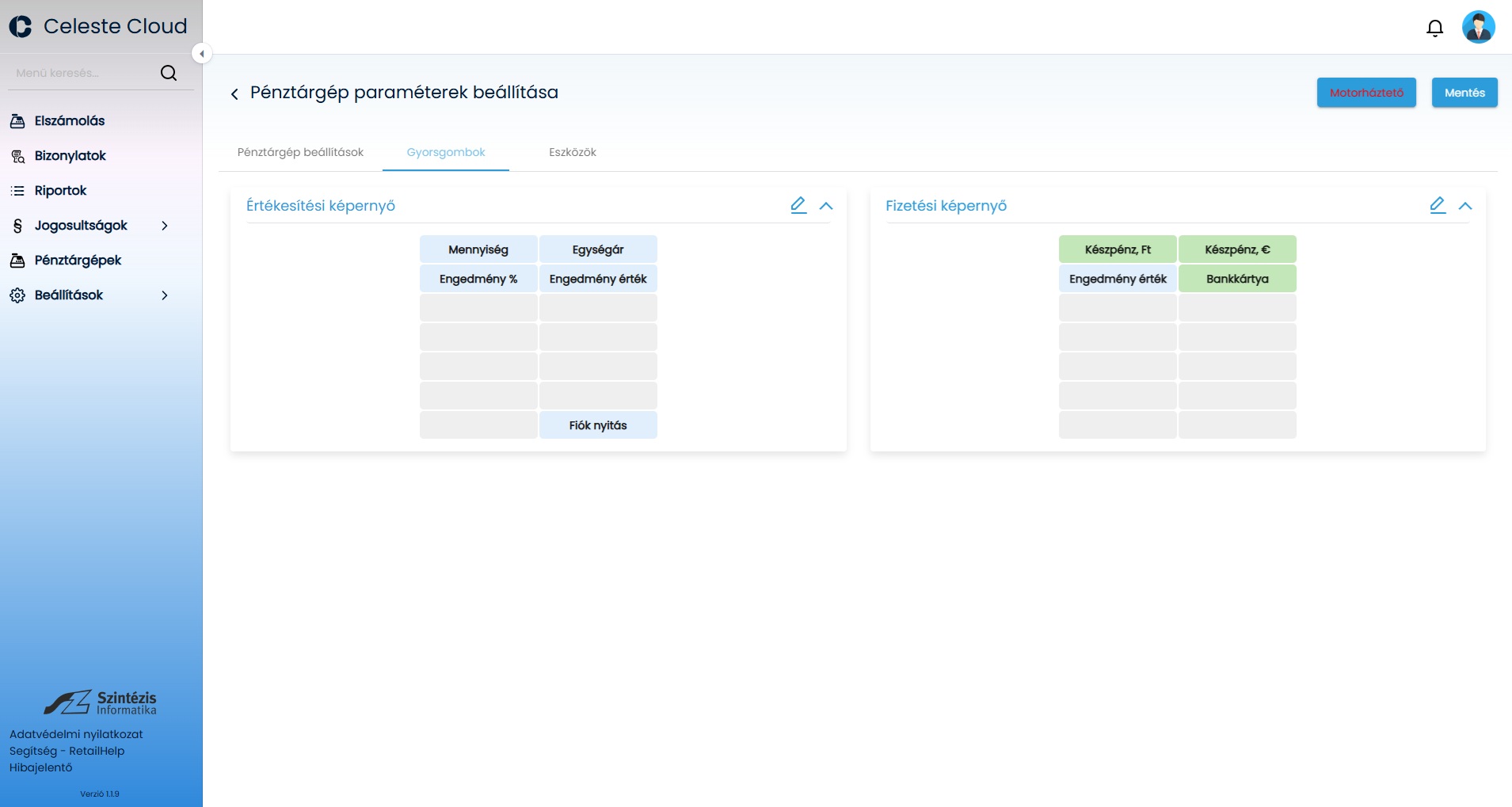
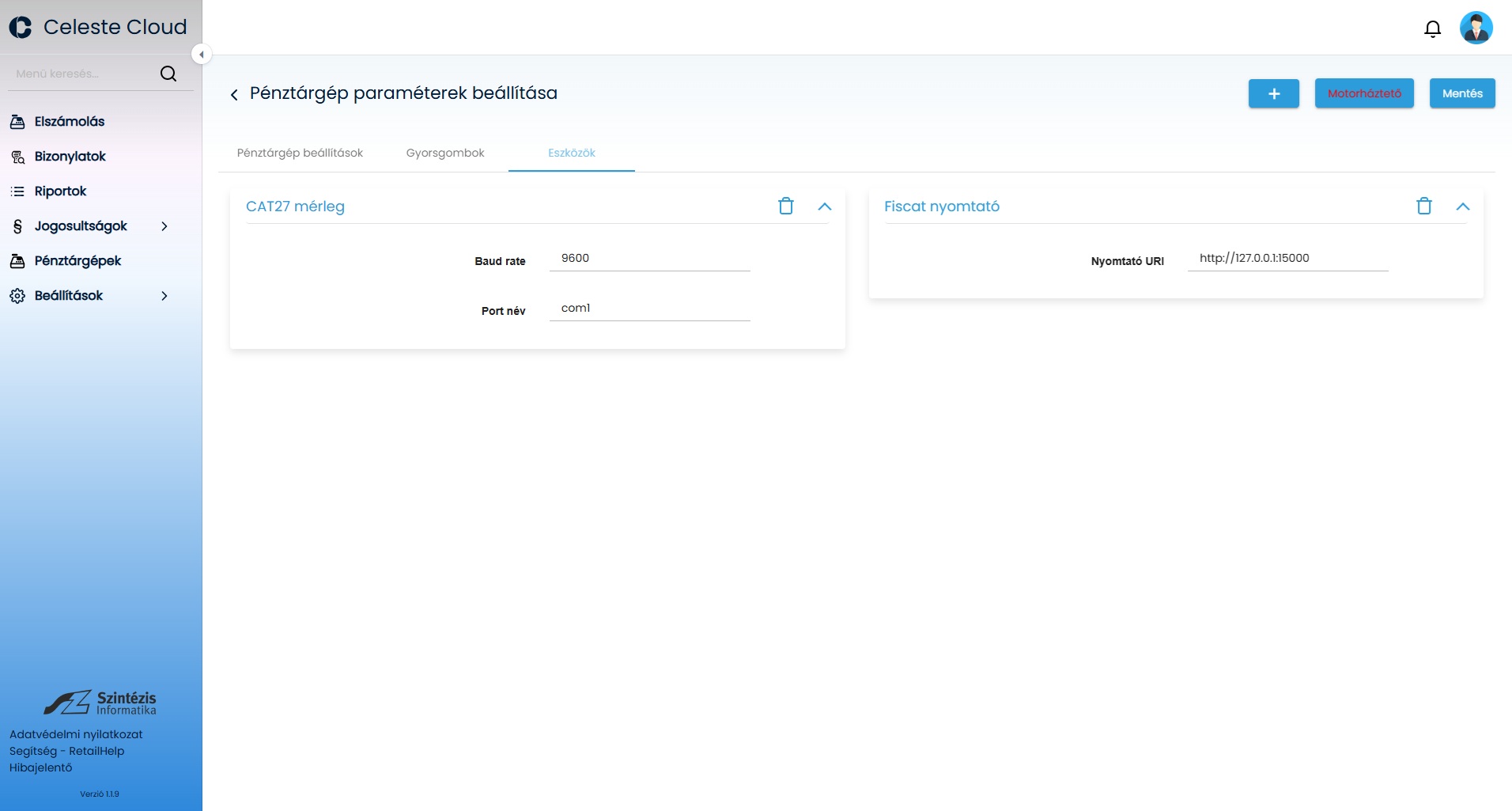
Amennyiben nem volt másolandó kassza kiválasztva, ezek a felületek üresen jelennek meg, és minden paraméter egyesével rögzítendő.
Pénztárgép regisztráció
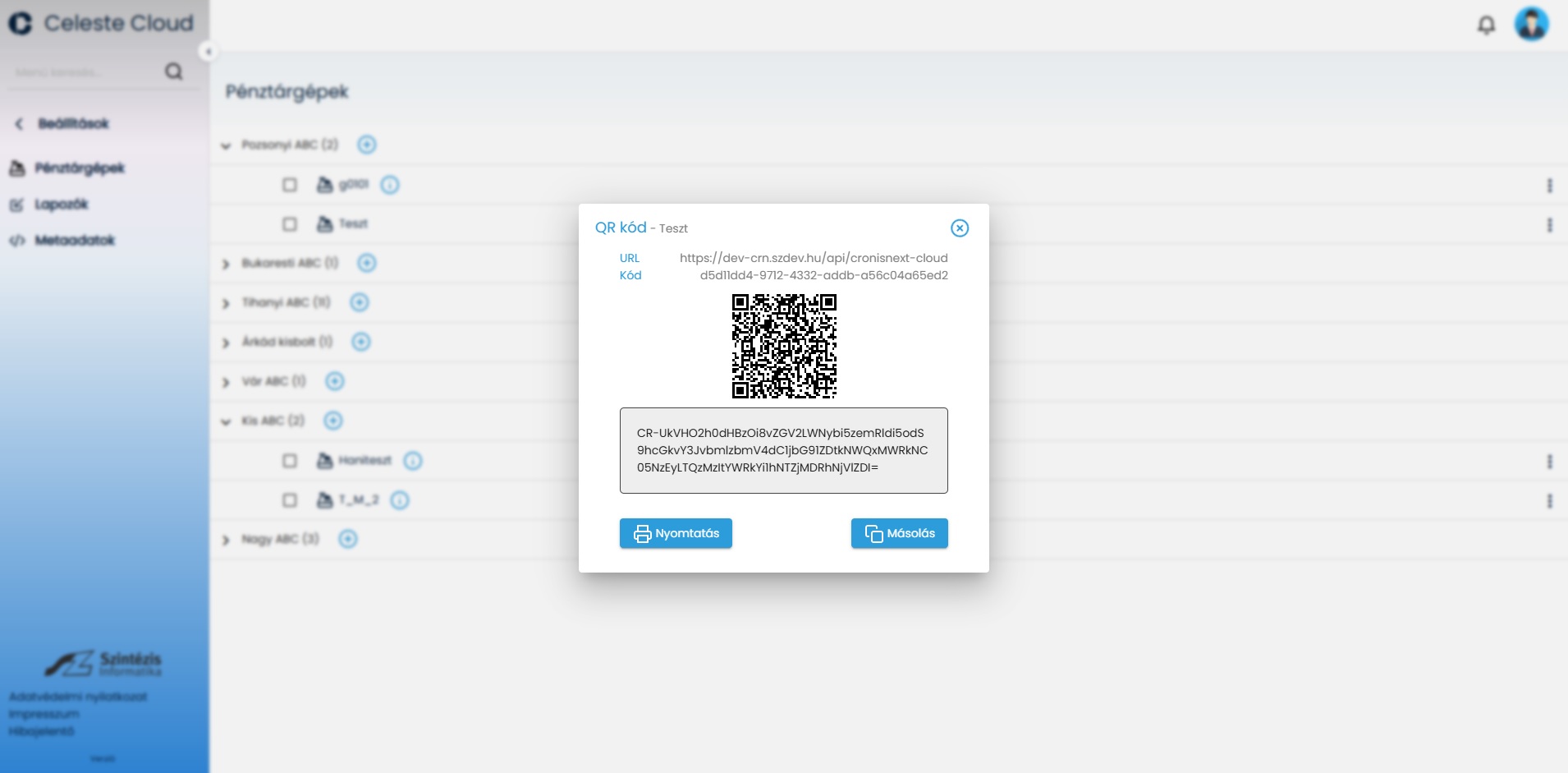
Miután a pénztárgép felvitelre került, regisztrálni kell, mely a kebab menüből érhető el. A funkcióra kattintva egy ablakba egy QR kód és egy kapcsolódási link jelenik meg, melyet a Celeste program első indításakor meg kell adni. Tovább olvasom →
A kebab menüben a beregisztrált kasszánál a regisztráció visszavonható. Fontos csak akkor szabad megtenni ha a kaszát nem szeretnénk tovább használni.
Pénztárgép megtekintése
A lista nézetben a kiválasztott pénztárgép kebab menüjét lenyitva a Megtekintés funkcióra kattintva megnyílik a kassza, és láthatóak a beállításai, viszont nem módosíthatóak.


Pénztárgép beállítások
A pénztárgépek széles körben paraméterezhetőek, melyről részletes információk itt olvashatóak. Tovább olvasom →
Pénztárgép törlés
A kebab menüből elérhető funkció, mellyel olyan kassza törölhető, ami még nem került regisztrálásra, és nem dolgoztunk vele.
Pénztárgép frissítése
Minden kassza mellett látható egy információs ikon, melyre az egeret húzva kiírásra kerül, hogy melyik kasszán milyen szoftver verzió fut. Amennyiben a friss verzió érhető el, a kassza mellett megjelenik egy frissítés gomb, amire kattintva a kassza frissítés automatikusan megkezdődik. A frissítés befejezéséhez a kassza újraindítása szükséges. Amikor a frissítés folyamatban van, akkor a képen látható tájékoztató üzenet jelenik meg a frissítés gomb helyett. Ha a kasszán a legfrissebb verzió fut, akkor az információs ikon mellett nem jelenik meg semmi.
