A sztornó funkció segítségével lehetőség van egy korábban kiállított nyugta vagy egyszerűsített számla teljes érvénytelenítésére. A folyamat során minden tétel visszavonásra kerül, és egy új, sztornó bizonylat jön létre.
Hogyan indítsuk el a sztornózást?
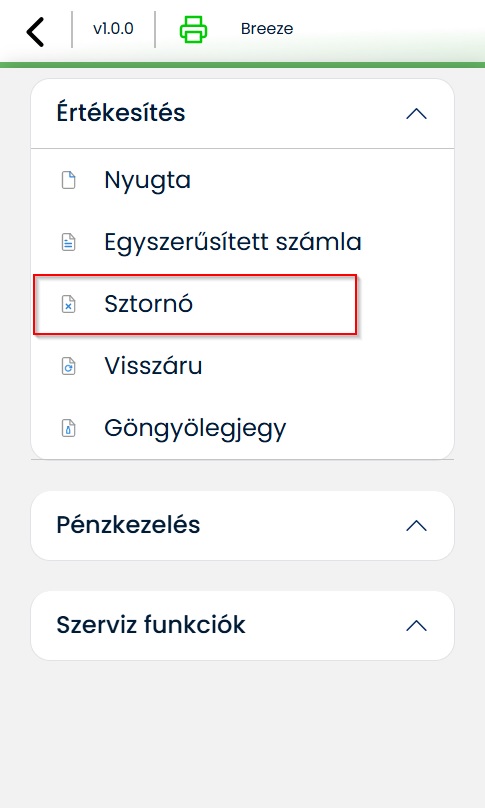
- Lépjen be a „Sztornó” menüpontba.
- A menüpont jogosultsághoz kötött, melyet Celeste Cloudban állíthatunk be
- A képernyő felső részén található beviteli mezőbe írja be a sztornózni kívánt bizonylat azonosítóját (bizonylatszám).
- A rendszer ezután betölti a kiválasztott bizonylat adatait.
- Hiba esetén a program figyelmeztető üzenetet küld
Fontos feltételek
- Csak nyugta vagy egyszerűsített számla sztornózható.
- A bizonylat nem lehet teljesen vagy részlegesen visszáruzott állapotban.
- Csak az aktuálisan nyitott napon kiállított bizonylatok sztornózhatóak.
Eredeti bizonylat információi
A képernyő jobb oldalán található információs sávban megtekinthetőek a kiválasztott eredeti bizonylat legfontosabb adatai (pl. dátum, vevő, összeg).
Vevőadatok kezelése
- Sztornó bizonylathoz kötelező vevőt megadni.
- Ha az eredeti bizonylat egyszerűsített számla volt, a vevő adatai automatikusan öröklődnek.
- Nyugta esetén manuálisan kell megadni a vevőadatokat.
- Ez történhet a meglévő partnertörzsből kiválasztva, vagy új vevő felvételével
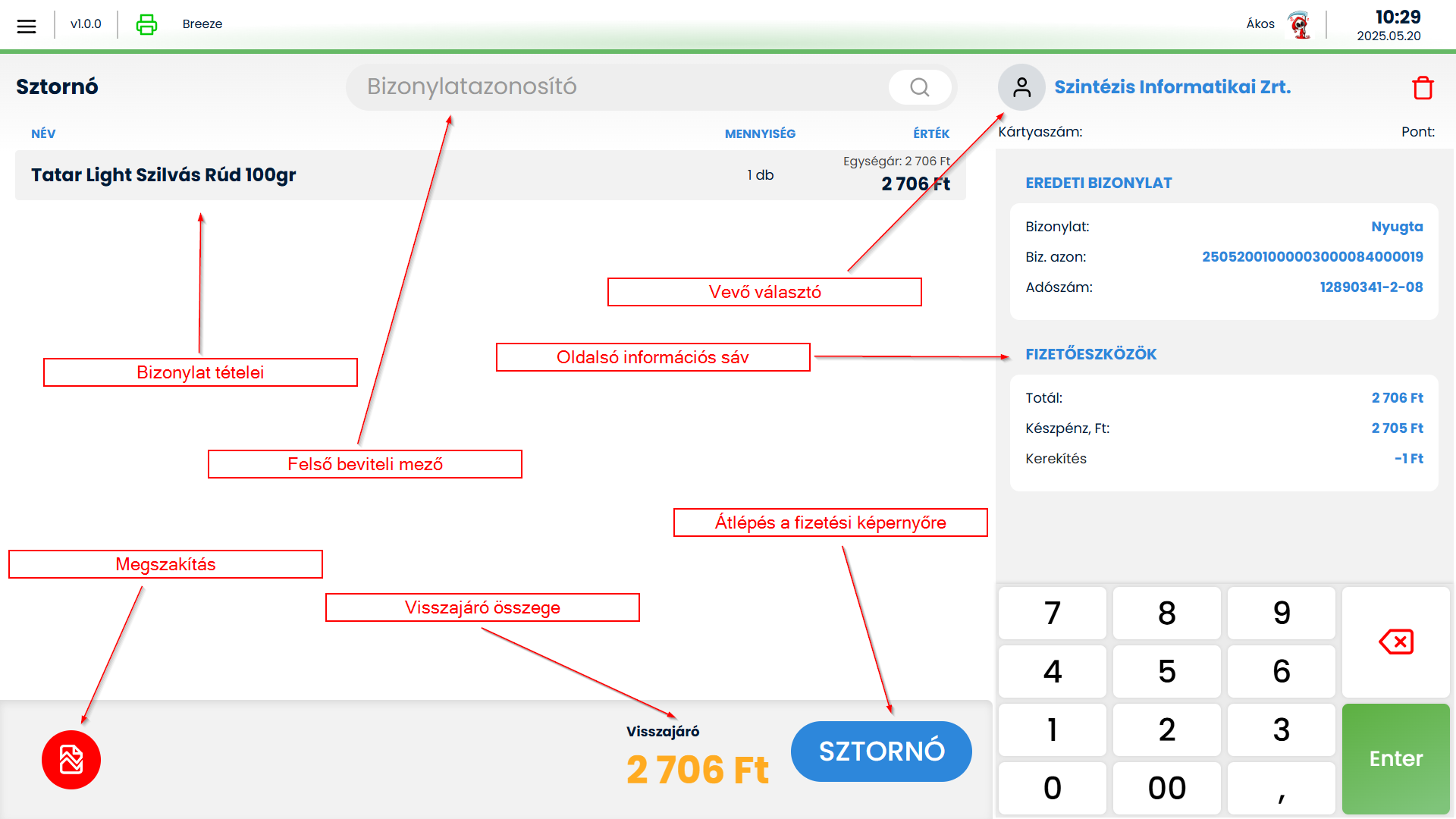
Megszakítás
- Téves rögzítés esetén lehetőségünk van a bizonylat megszakítására a bal alsó sarokban található megszakítás ikonra kattintva
- A megszakításra bökve felugrik egy ablak, ahol a megszakítás oka adható meg, melyeket a Celeste Cloudba tudunk előre rögzíteni. (Ok megadása nem kötelező) Tovább olvasom →
Fizetés
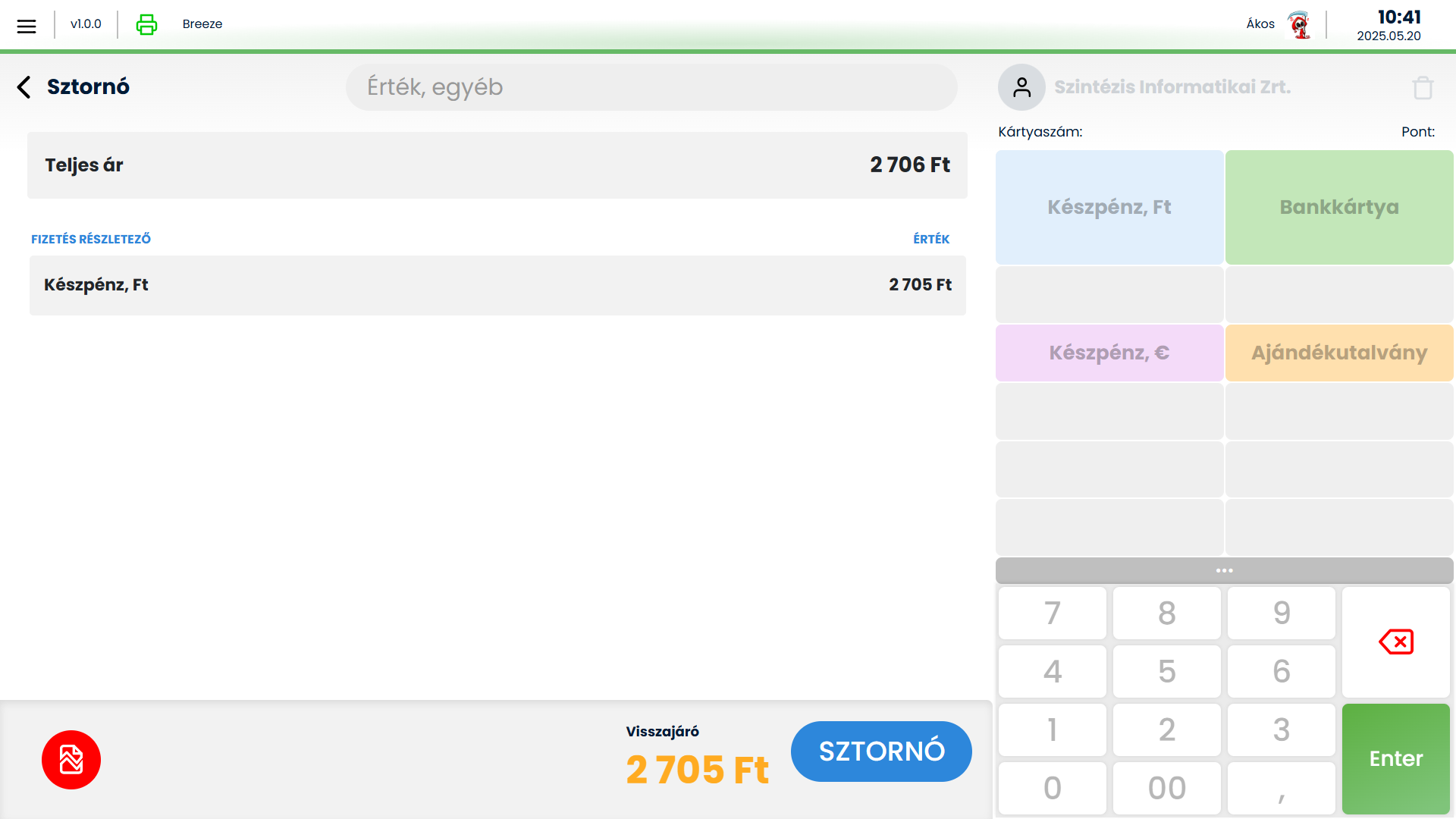
- A következő lépés a fizetési képernyőre való átlépés, ahol jelenleg kizárólag készpénzes visszatérítés lehetséges.
- Itt történik meg a vásárló részére az összeg visszafizetése.
- A képernyő alján látható a visszafizetendő összeg narancssárga színnel kiemelve.
- A rendszer minden eredeti tételt automatikusan sztornóz.
Ok kód megadása
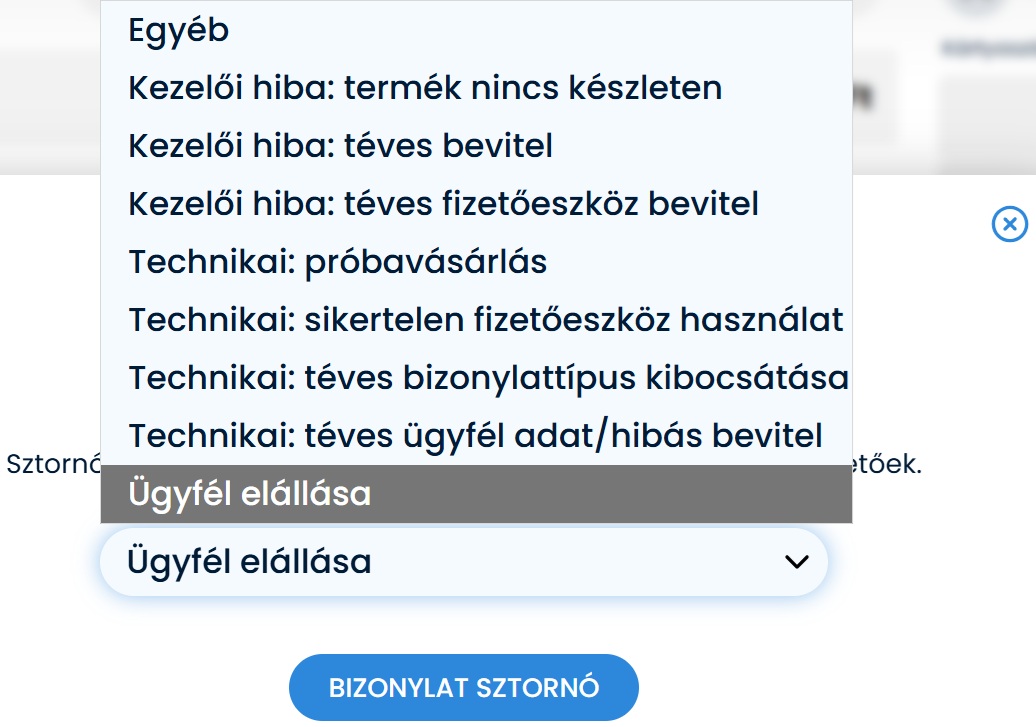
A sztornó folyamat lezárásához a rendszer egy felugró ablakot jelenít meg, ahol:
- Kötelezően meg kell adni egy ok kódot.
- A kódot a legördülő listából kell kiválasztani – ezek a lehetőségek a jogszabály által előírt sztornó okokat tartalmazzák (pl. téves kiállítás, elállás). Ezek a Celeste Cloudban (Metaadatok) állítható be.
Befejezés és nyomtatás
Az ok kiválasztása és a megerősítés után:
- A rendszer létrehozza a sztornó bizonylatot,
- És automatikusan kinyomtatja azt a kasszanyomtatón keresztül.