A Celeste Cloudba az Elszámolás menüponton belül érhetőek el azok a pénztárosok akik adott napzárási folyamaton belül, adott boltban dolgoztak, és fióktartalommal rendelkeznek. Ebben a menüpontban van lehetőség tetszőleges időpontban a pénztárost elszámolni, ami azt jelenti, hogy a kasszáról a Cloudba felküldött bizonylatok alapján a rendszer meghatározza melyik fizetőeszközből mennyinek kellene a fiókba lenni, és ez összehasonlításra kerül a pénztáros által leszámolt valós fióktartalommal, ezáltal meghatározásra kerül, a pénztáros hiány/többlet.
Az elszámolásba a pénztáros automatikusan megjelenik, mihelyt a hozzá tartozó fióktartalom már nem nulla, tehát történik bejelentkezés után váltópénz befizetés, vagy csak szimplán értékesítés. Egy pénztáros dolgozhat több kasszán is, ebben az esetben is egyszer fog a felületen megjelenni, és a követel oszlopba a több kasszán történő értékesítései össze fognak adódni.

Elszámolás lista nézet
Elszámolás menüpont megnyitása után a kiválasztott boltban aktuálisan elszámolható pénztárosok listája jelenik meg, ahol lehetőség van operátor névre keresni. A következő oszlopok jelennek meg:
- Név: Pénztáros neve Tovább olvasom →
- Utolsó elszámolás: Kiválasztott boltban, adott pénztáros utolsó elszámoltatásának időpontja. Napközben egy pénztáros többször elszámoltatható, ha egyszer elszámoltatásra kerül, majd újabb pénzmozgás történik a pénztárosra, akkor automatikusan újra elszámolhatóra vált az állapota, és újból el kell végezni az elszámoltatást.
- Pénztáros állapota: A pénztáros kasszán lévő állapota jelzi, hogy aktuálisan az adott pénztáros be- vagy ki van jelentkezve a kasszán. Fontos megjegyezni, hogy a Cloudba való állapotváltás a kasszán történt módosulás után pár másodperccel később történik meg, és a változás megjelenéséhez szükséges a Cloudba az oldal frissítése. (pl.: F5-tel)
- Állapot: Kiválasztott boltban az adott pénztároshoz tartozó elszámolás állapotát jelzi, mely lehet elszámolt (Ha már elszámoltatásra került, és jelenleg elszámolás óta nem dolgozott, nem keletkezett fióktartalom), illetve elszámolható (Ha még nem volt elszámoltatva vagy elszámoltatás óta keletkezett fióktartalma).

Minden pénztároshoz tartozó sor végén megtalálható egy kebab menü amiből kezdeményezhető a pénztároshoz tartozó elszámolás ablak megtekintése, vagy szerkesztésre való megnyitása (Elszámolás). A megtekintés funkció bármikor elérhető, megtekinthető a pénztáros aktuális fióktartalma, míg elszámoltatni csak kijelentkezett állapotban lehet a pénztárost.

Elszámolhatóság feltételei
Ahhoz, hogy a kiválasztott boltba elszámolható legyen egy pénztáros a következő feltételek teljesülésére van szükség:
- Pénztáros állapotának kijelentkezve állapotúnak kell lennie. Ha nincs kijelentkezve kebab menüben inaktív lesz az elszámoltatás funkció, és a pénztáros megtekintésekor piros figyelmeztető üzenetet kapunk a bejelentkezett állapotról.
- A pénztáros elszámolásnak NEM feltétel hogy a kassza program fusson.
- Elszámolható, és elszámolt állapotban is a kebab menüből megnyitható az elszámolás, és a napzárásig tetszőleges alkalommal a pénztáros ellenőrizhető, elszámoltatható. Tovább olvasom →
Elszámolás
Amennyiben az elszámolás feltételei teljesülnek az adott pénztárosnál megtalálható kebab menüben az Elszámolás menüpontot válasszuk ki. A megnyíló felületen jelenik meg az elszámolás követel és elszámolt értéke, és külön kártyákon láthatóak a pénztáros hiány/többlet vizsgálatához szükséges kiegészítő adatok.
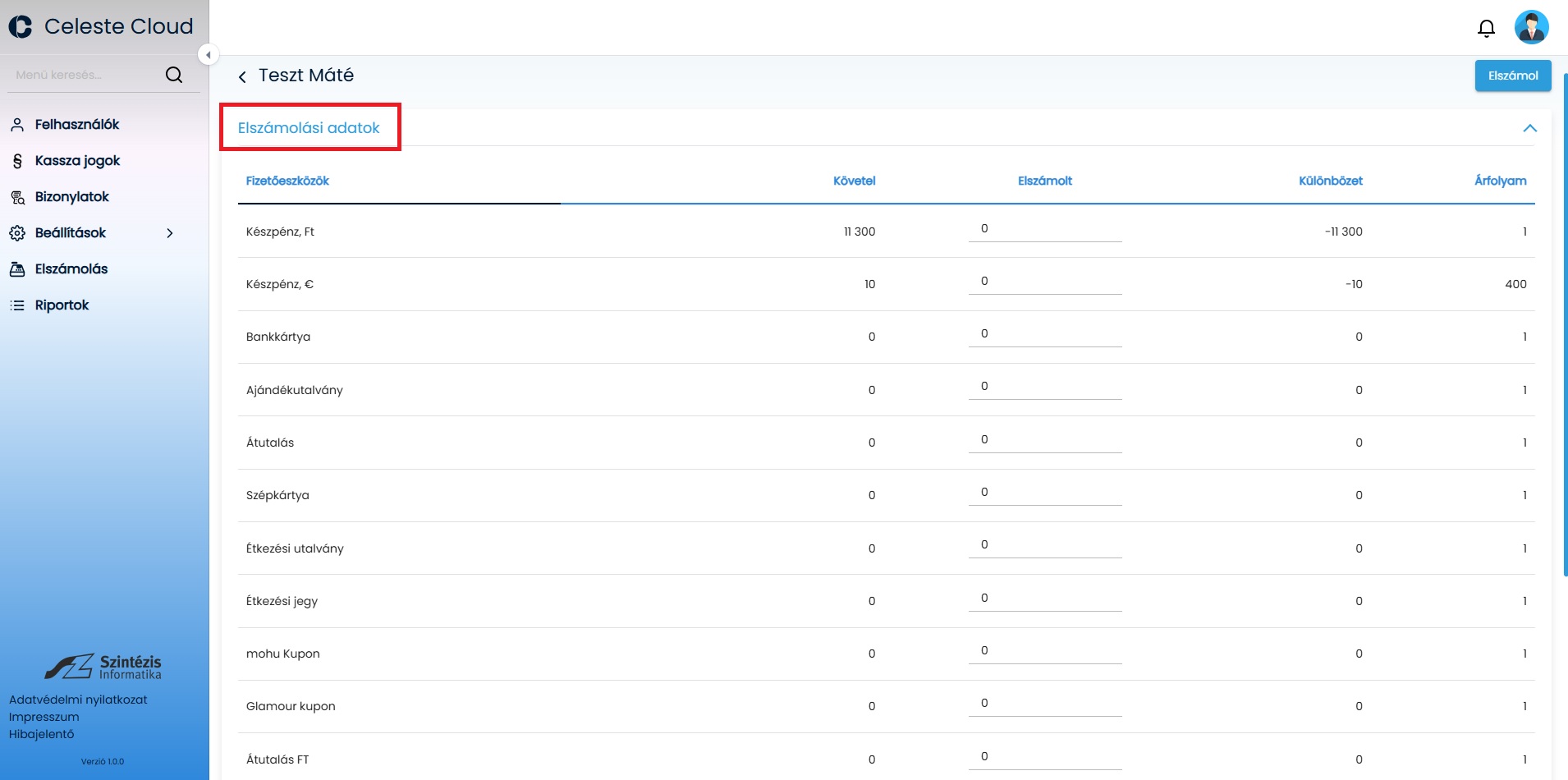
Elszámolási adatok
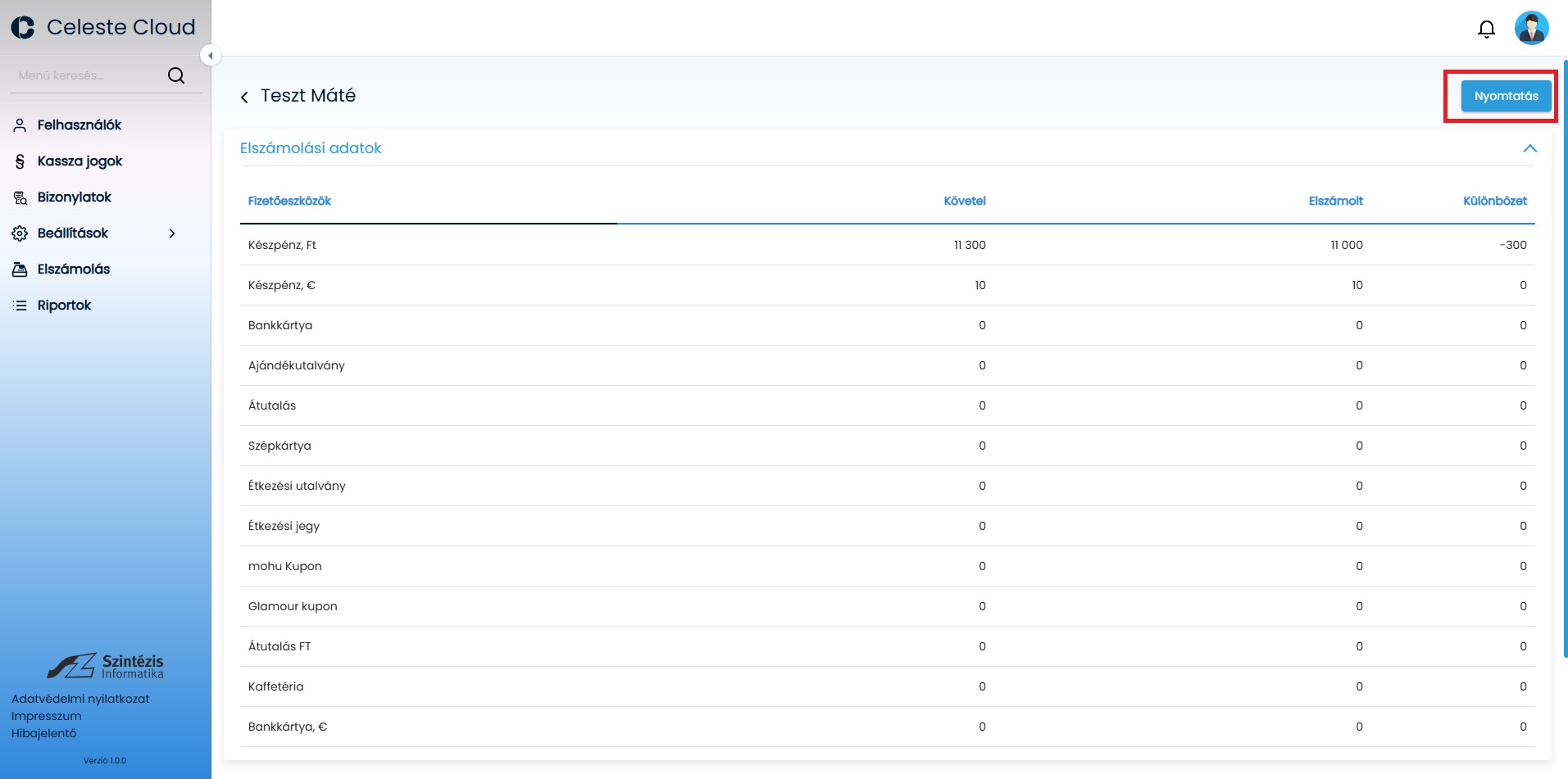
A kártyán van lehetőség a pénztároshoz tartozó elszámolást rögzíteni, melyet az Elszámolt oszlop kitöltésével tehetünk meg, és magát az elszámolást a következő oszlopok adatai segítik:
- Fizetőeszközök: a rendszerben megtalálható minden fizetőeszköz megjelenítésre kerül.
- Követel: fizetőeszközönként meghatározásra kerül a Cloudban lévő adatok alapján, hogy miből mennyinek kellene lennie a fiókban.
- Elszámolt: miután a pénztáros fiókja leszámolásra kerül, a számolt értéket kell itt rögzíteni, tehát ez a szám az az érték, ami a pénztárosnál megtalálható volt. Fontos, hogy a megadott érték a fizetőeszköz pénznemébe történjen meg.
- Különbözet: követel és az elszámolt érték különbsége melyből meghatározható fizetőeszközönként, hogy volt egy a pénztárosnak bármelyik fizetőeszközből hiánya vagy többlete.
- Árfolyam: itt kerül megjelenítésre a fizetőeszközökhöz tartozó pénznem árfolyama. (Adott napzáráson belül az árfolyam nem változik meg, hiába került módosításra)
Értékesítési bizonylatok összesítése
Amennyiben az elszámolás során a különbözet oszlopban nullától eltérő érték szerepel, ez a kártya segítséget nyújt a különbözet okának kutatásában. A kártyán fizetőeszközönként láthatóak az értékesítési bizonylatok összesített értékei, tehát a kasszán történt bizonylatolások után a Cloudban megjelenő bizonylatok összesítései.

Pénzügyi bizonylatok összesítése
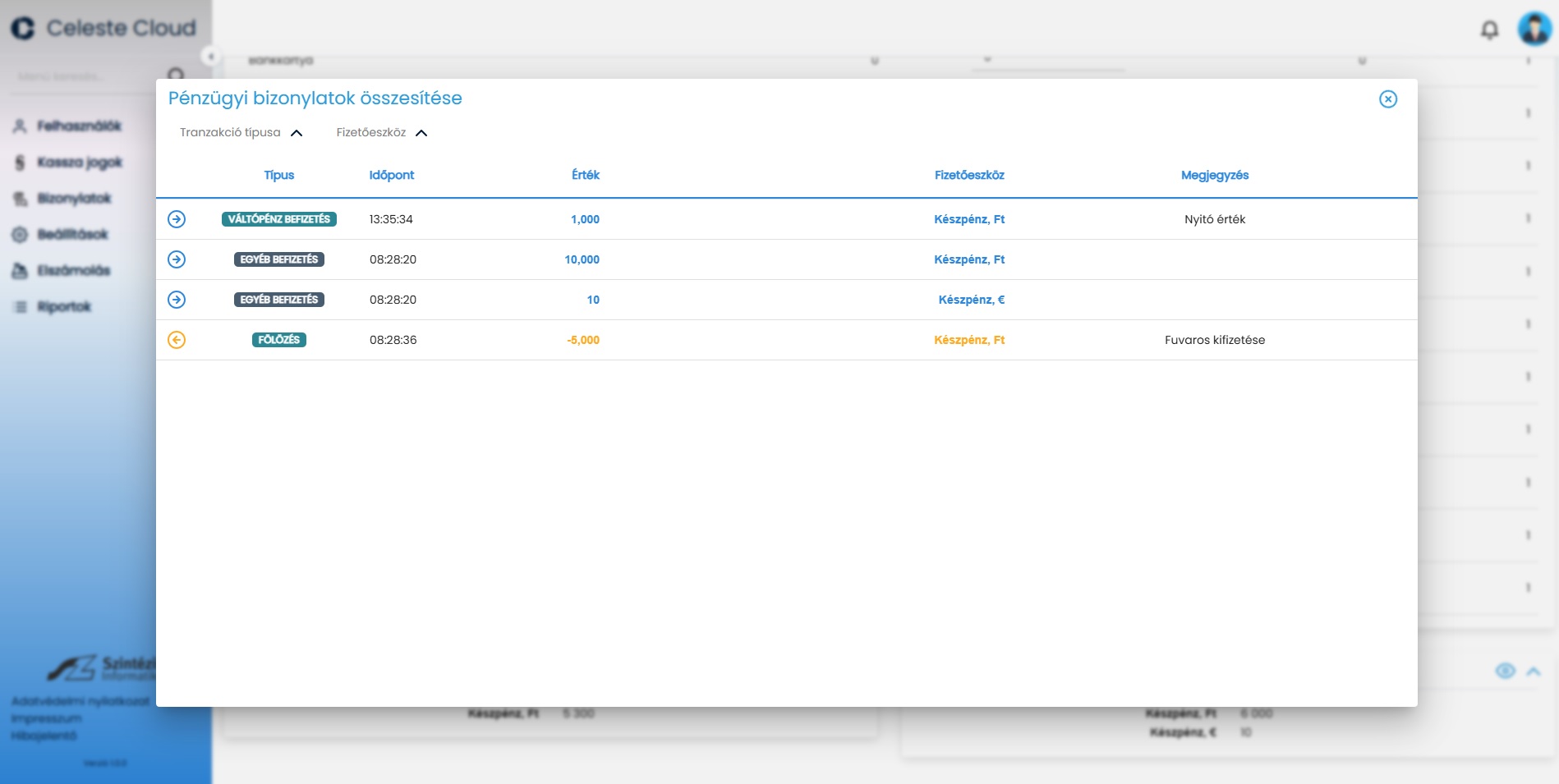
Elszámolás kitöltése során talált különbözetek vizsgálatánál nyújt szintén segítséget a kártyán megjelenő pénzkezelési bizonylatok összesítése. Ezen a kártyán fizetőeszközönként jelenik meg a Váltópénz befizetés/Fölözés/Fizetőeszköz csere/Egyéb befizetés/Egyéb kifizetés összesített értéke.

A fenti kártyán a szem ikonra kattintva a felugró ablakon egy részletes kimutatás látható, arról hogy az összesített értékek milyen tételekből tevődtek össze. A felületen van lehetőség fizetőeszközökre és tranzakció típusára is szűrni, ezzel is segítve a felhasználó munkáját.
Elszámol – gomb
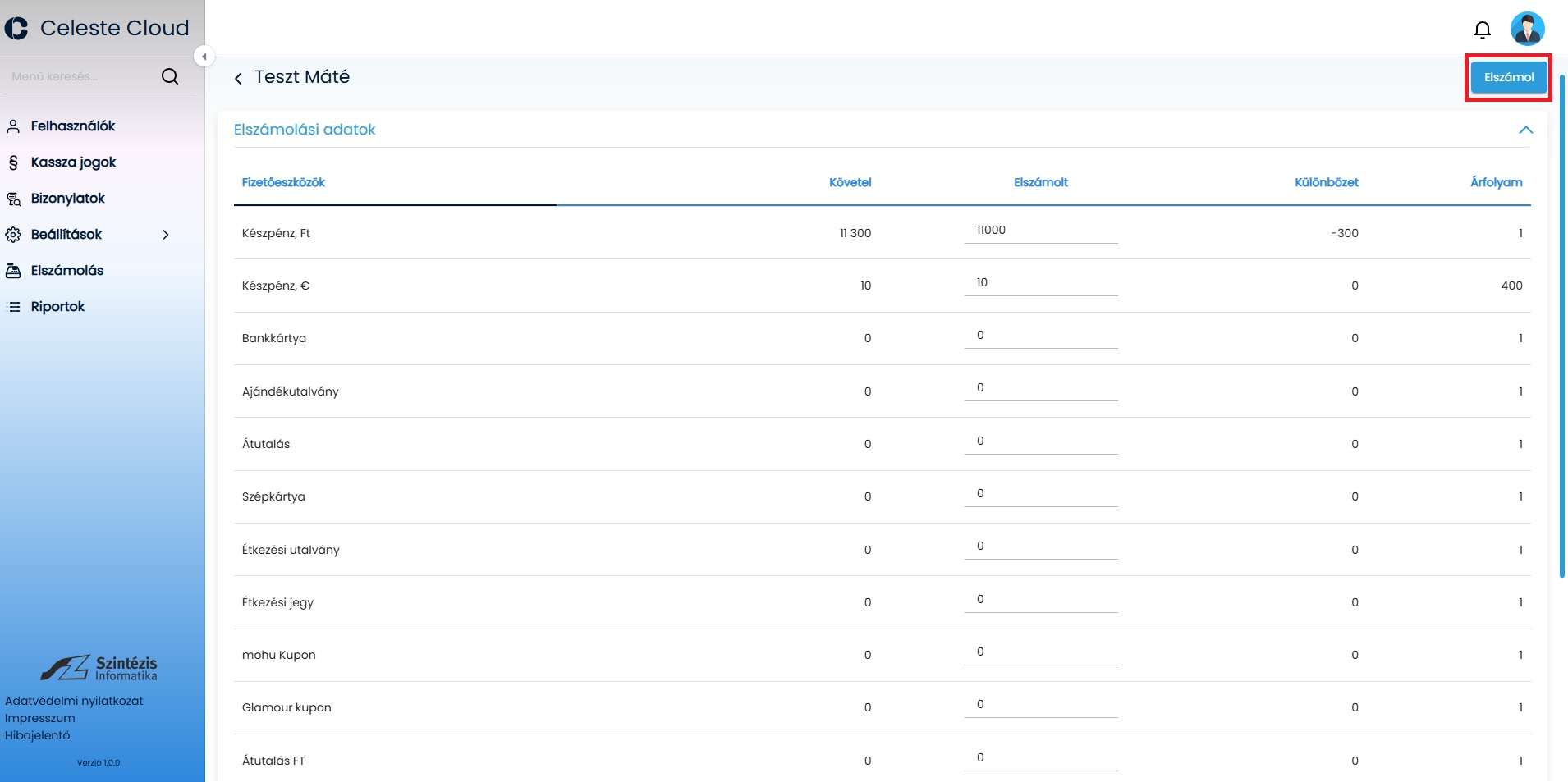
Miután az elszámolt oszlop kitöltésre került, és a felhasználó úgy ítéli meg, hogy a különbözet alapján pénztáros elszámoltatható, az Elszámol gombra kell kattintani, amikor lefut egy ellenőrzés, ami megnézi a különbözet oszlopban van -e legalább egy 0 – tól eltérő érték, ha igen egy figyelmeztető ablakot dob fel, melyben felhívja a felhasználó figyelmét az eltérésre.
– Mégsem opció választása esetén visszalépünk az elszámolás felületre
– Igen választása esetén, az elszámolás elfogadásra kerül, és ha szükséges megtörténik az automatikus korrekció, és az adott bolt elszámoltatás lista nézetébe lépünk, ahol az adott pénztáros állapota elszámoltra változik. Ha különbözet oszlopban nem volt 0 – tól eltérő adat, akkor az elszámolás lezáródik automatikus korrekció, és figyelmeztető üzenet nélkül. Amennyiben a pénztárossal elszámolás után bejelentkezünk egy kasszán, és pénzmozgás történik a fiókba, újból elszámolandóvá válik a pénztáros.
Elszámolás nyomtatás
Miután elvégeztük az elszámolást, van lehetőség nyomtatható formában is megtekinteni az adatokat, melyet a Nyomtatás gombra kattintva érhetünk el, mely esetben az egyedi pénztáros elszámolás riport kerül megnyitásra. Tovább olvasom →