A rendszerben többféle bizonylatolási lehetőség található meg, viszont a hozzájuk tartozó funkciók, elvégezhető műveletek azonos koncepció alapján működnek.
A bizonylatok kezelése megegyezik a különböző menüpontokból indított bizonylatolásoknál, illetve a tranzakciós bizonylatok lista nézetében lévő funkciókkal.
Lista
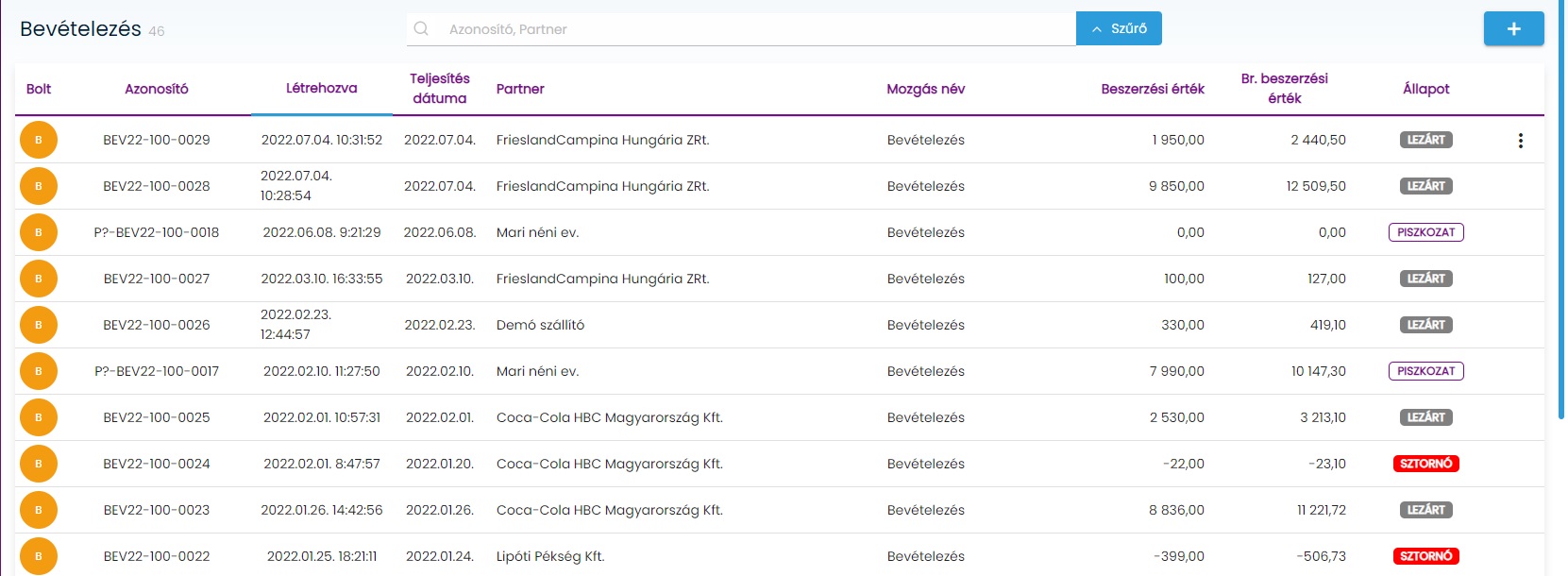
A menüpontba kiválasztott bizonylatolásra kattintva a korábban felvett, akár véglegesen lezárt, akár csak piszkozatként mentett bizonylatok jelennek meg. Egy – egy listában a menüponthoz tartozó bizonylat csoportba tartozó bizonylatok láthatóak, létrehozva dátumra rendezve.
A bizonylat listán szereplő oszlopokra kattintva csökkenő/növekvő rendezést tudunk eszközölni, továbbá lehetőségünk van keresni, illetve szűrni is. Minden bizonylat sor végén egy kebab menü található, aminek segítségével az adott tételsoron műveleteket tudunk elvégezni, a funkciók aktivitása az adott bizonylat állapotától függ.
Létrehozás
Bizonylat listán a “+” gombra kattintva van lehetőségünk új bizonylat felvitelét kezdeményezni.

Bizonylat alapadatok + partner információk
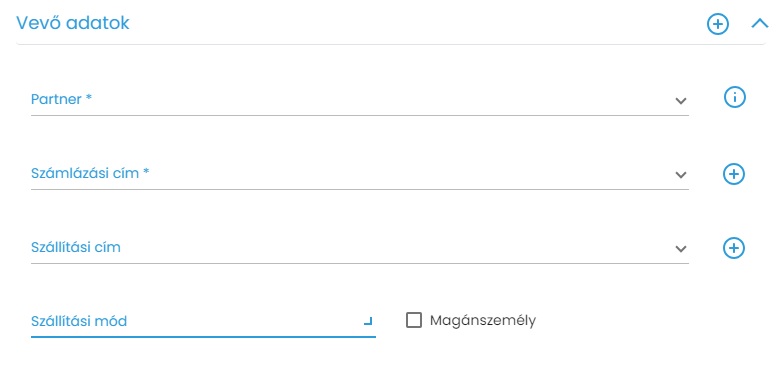
Bizonylatonként részben eltérő fej adatokat az Alapadatok kártyán, míg a partner adatokat külön kártyán találjuk meg, a * -al jelölt mezők töltése kötelező, míg a többi mező opcionálisan kezelhető. Vannak mezők, amik a felvitel indulásakor automatikusan töltésre kerülnek. A felvitel során megadott fej adatok bizonylat rögzítése után a megtekintés nézetben megjelennek.

A partner adatok a következő képen látható kártyán tölthetőek, bizonylatonként akár eltérően megjelenő adatokkal. Vannak kötelező és nem kötelező mezők is, illetve van lehetőség a kártyáról partner felvitelt, és hozzá tartozó címek felvitelét kezdeményezni a megfelelő sor mellett megtalálható “+” felvitel ikonra kattintva.
Bizonylat tételek
A bizonylathoz tartozó alapadatok kártya kötelező mezőinek kitöltése után válik elérhetővé a tételek hozzáadása “+” gomb.

A tétel hozzáadás indítása után a képen látható ablak tárul elénk, melyen a rendszerben található termékek közül tudunk választani. A felületen megtalálható kereső és szűrő is. Termék kiválasztására lehetőség van a tételsor előtti checkbox bejelölésével, vagy a konkrét mennyiség megadásával. Miután a termékek kiválasztása megtörtént, a Hozzáadás gombra kattintva a bizonylaton megjelennek a kiválasztott tételek.

A bizonylathoz már hozzáadott tételek esetében lehetőségünk van a mennyiséget megadni, vagy megváltoztatni, és árat megadni, ha az alapadatoknál beállított ársorra nincs a terméknek ára, ha pedig volt ára, akkor pedig módosítani tudunk. Attól függően van lehetőség nettó vagy bruttó árat megadni, hogy beszerzési ársor vagy fogyasztói ársor került kiválasztásra. A bizonylat tételek közül törölni az adott tételsor végén kebab menüben lévő funkció gombbal lehet.

A bizonylatokon a képen látható módon a Claretben felvett akciós árak megjelenítését láthatjuk. A bizonylatokon történő árak meghatározásakor megvizsgálásra kerül, hogy az adott terméknek van -e akciós ára, ha van, akkor azzal számolunk.

Oszlopok módosítása
A bizonylat felvitel/szerkesztés nézetben van lehetőség arra, hogy felhasználónként, bizonylat kategóriánkként beállításra kerüljön, hogy milyen oszlopok és milyen sorrendben jelenjenek meg. Tovább olvasom →
Bedolgozás
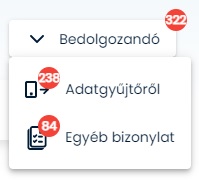
A bizonylat felvitelénél a mozgás megadása után aktívvá válik a Bedolgozandó gomb, melynek lenyitása után további két lehetőség tárul elénk, az Adatgyűjtőről és az Egyéb bizonylat opciók. A bedolgozás funkció gombjainak megjelenése bizonylat típusonként eltérhet. A gombokon lévő számok mutatják meg, hogy az adott szűkítési feltételek alapján hány bizonylat emelhető be.
Adatgyűjtőről
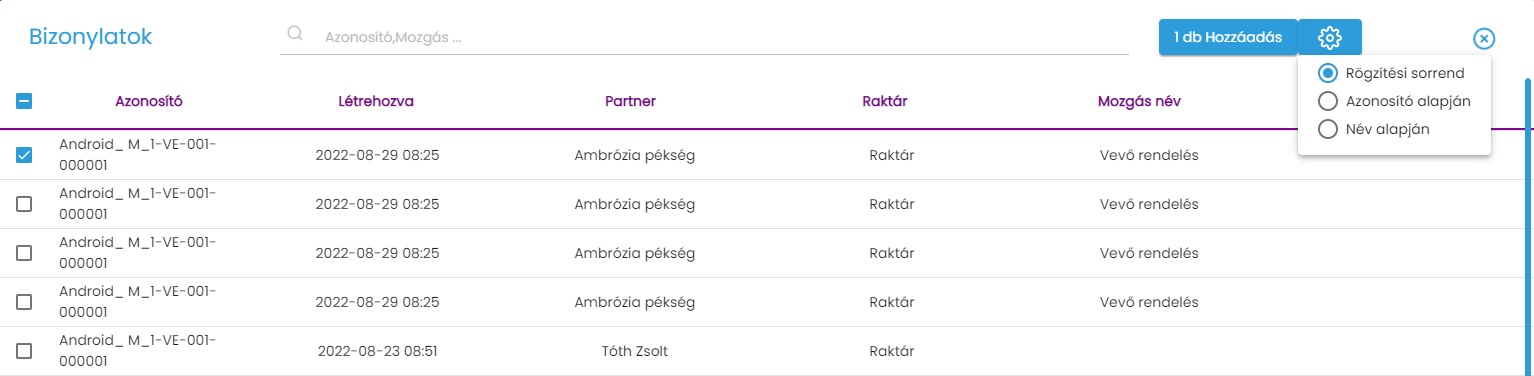
A DataL Androidos adatgyűjtő szoftverrel készült bizonylatok jelennek meg az adott bizonylat típusra szűrve. A mozgás kiválasztása után, ha lehetőségünk van partnert is választani, akkor az további szűrést jelent a bedolgozható bizonylatokon. A felületen lehetőségünk van keresni, illetve a tételek bedolgozási sorrendjét is meg tudjuk adni.
A megoldás a következő bizonylat kategóriáknál került megoldásra:
- Szállítói rendelés
- Bevételezés
- Számla
- Vevői rendelés
- Vevői szállítólevél
- Egyéb készletmozgás
- Átadás – Átvétel
Egyéb bizonylat
A Beállítások/Metaadatok/Mozgáskód kapcsolatok menüpontba beállított bizonylat összefüggések alapján jellenek meg ebben az ablakban a bizonylatok. Bizonylat típusonként eltérően paraméterezhető, így rugalmasan, tetszőlegesen beállítható, hogy mi dolgozható be egy bizonylatba az Egyéb bizonylat ablakról. A felületen megjelenő bizonylatok a mozgás név és a partner kiválasztása esetén tovább szűkül, illetve az ablakon még keresési lehetőség található meg. Tovább olvasom →
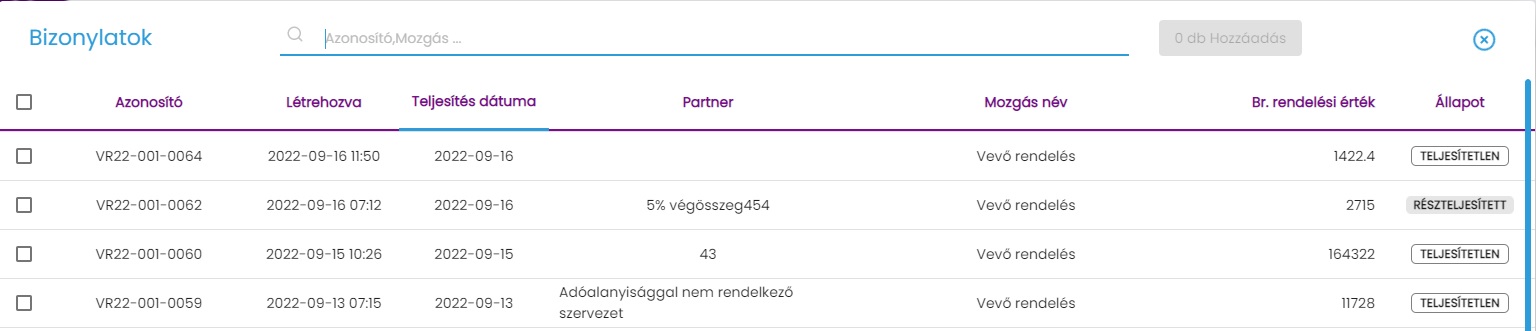
A megoldás a következő bizonylat kategóriáknál került megvalósításra:
- Szállítói rendelés
- Bevételezés
- Számla
- Vevői rendelés
- Vevői szállítólevél
- Számla
- Egyéb készletmozgás
Lezárás
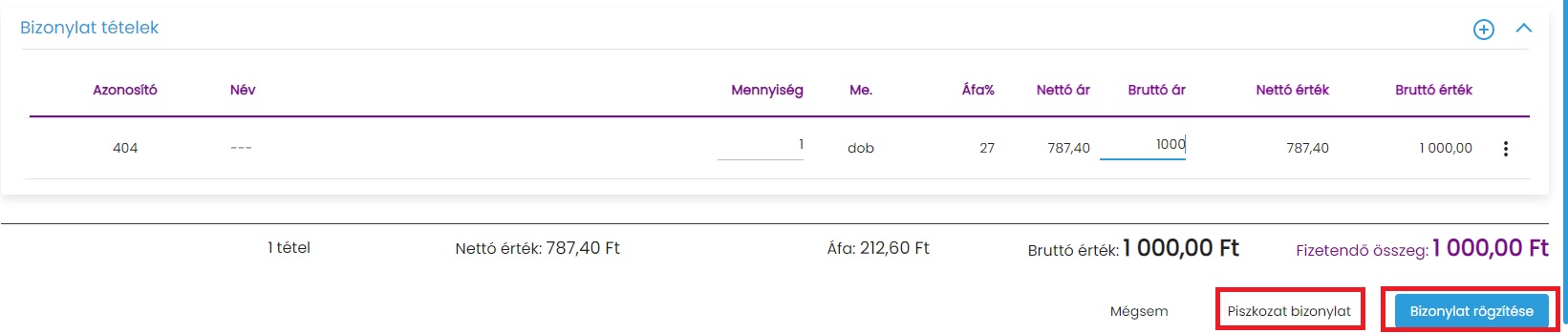
A bizonylat rögzítésére két lehetőség van, melyeket a bizonylat alján találhatunk meg. A Piszkozat bizonylat gombra bökve a szerkesztés alatt lévő bizonylatot lementjük, de bármikor viszonyítható szerkesztésre, és a lementése nem jár készletmozgatással sem. A Bizonylat rögzítés gombra kattintva a bizonylat végleges lezárását tudjuk elvégezni, ami után a bizonylat nem szerkeszthető, és a lezárás pillanatában megtörténik a készletváltozások lekezelése is.
Szerkesztés
A piszkozat állapotú bizonylatok nyithatóak csak meg szerkesztésre, melynek két módja van. A szerkeszteni kívánt sorra bal egér gombbal rákkattintunk, vagy az adott tételsor kebab menüjét lenyitva a szerkesztés funkciót válaszuk.

Megtekintés
Megtekintésre a Lezárt, Sztornó, Sztornózott állapotú bizonylatok nyithatóak meg. Bizonyos bizonylat típusoknál a lezárt állapot helyett Teljesítettlen/Részteljesített/Teljesített állapotokat határoztunk meg, melyekre ugyanazok a a szabályok vonatkoznak. Megtekintésre való megnyitás az adott tételsoron történő bal egér gombos kattintással érhető el, illetve az adott tételsor kebab menüjéből a Megtekintés funkciót választva.

Másolás
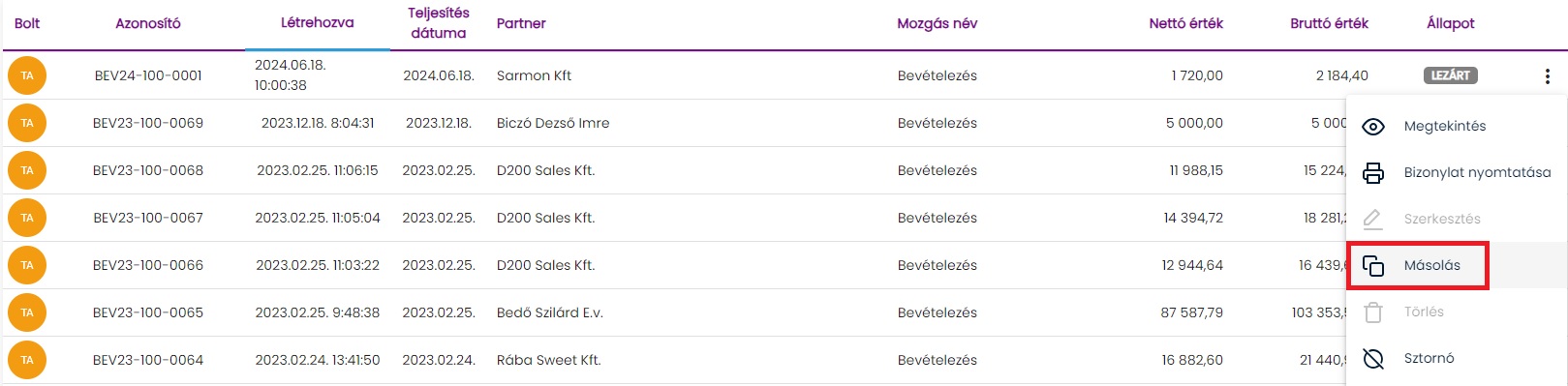
A bizonylat másolás funkcióval van lehetőség a már legalább piszkozatban lezárt bizonylatokat lemásolni. A másolás során a bizonylat fej és tétel adatok teljes egészében lemásolásra kerülnek. Amennyiben régebbi bizonylatot másol a felhasználó érdemes árfrissítést futtatni. (Sztornó bizonylat nem másolható)
Sztornózás
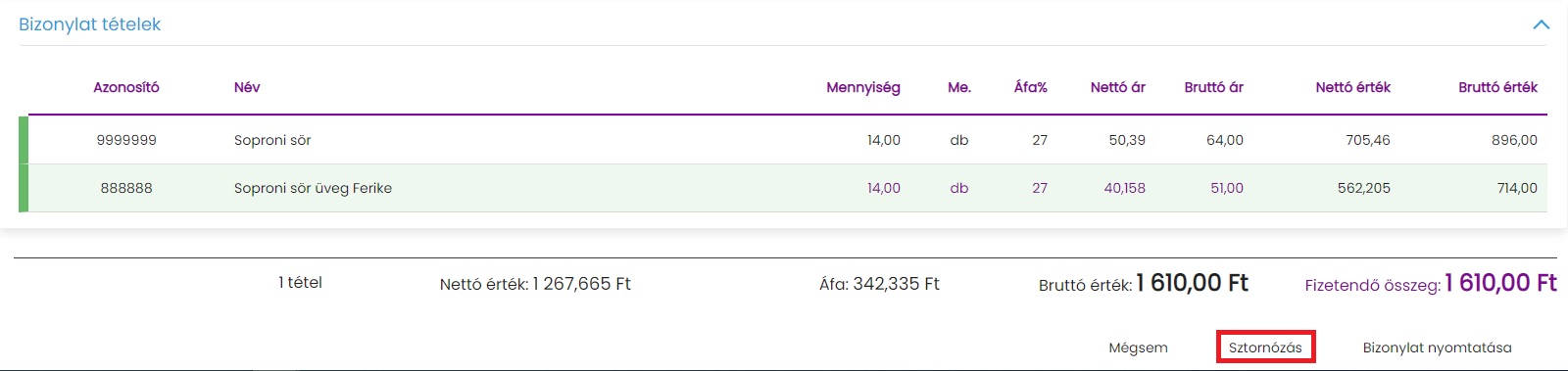
A Lezárt vagy Teljesítettlen állapotú bizonylatokat tudjuk sztornózni, mely művelet során az eredeti bizonylat állapota Sztornózottra vált, és automatikusan létrejön egy ellentétes irányú Sztornó bizonylat. A két bizonylat készletvezetés szempontjából kiüti egymást, így olyan mintha nem is bizonylatoltunk volna készletvezetés szempontjából.

Sztornózás elvégzésére két lehetőségünk van. Az adott tételsor kebab menüjén a Sztornó funkcióra kattintva, egy megerősítő kérdés jóváhagyása után.

A másik lehetőség a bizonylat megtekintésre való megnyitása után a felület alján elhelyezett Sztornózás gomra kattintva érhető el.
Nyomtatási kép
Bizonylatonként egyedi nyomtatási képekkel találkozunk, melyek elérésére több lehetőség áll rendelkezésre. A nyomtatási kép piszkozat állapotú bizonylatokon kívül, minden más típusú bizonylatnál elérhető.
A bizonylat listán adott tételsorra állva a kebab menüből érhető el a Bizonylat nyomtatása funkció.

A bizonylat megnyitása után is elérhető a Bizonylat nyomtatása gomb.

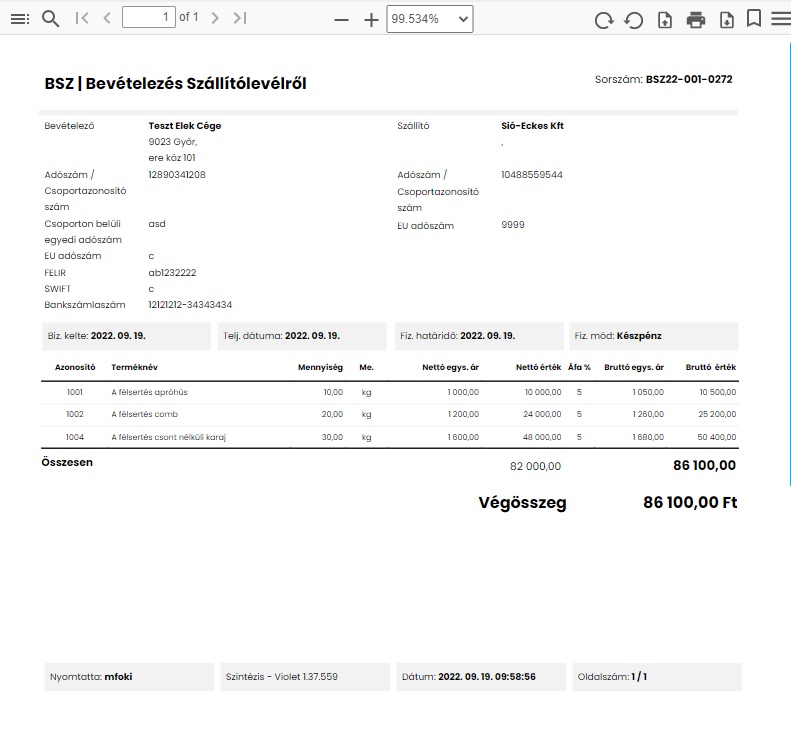
A nyomtatási kép felépítése szerint felül a Mozgáskód + Mozgás neve szerepel, mellette pedig sorszám megnevezéssel a bizonylatszám van. Alatta a kiállító cég/bolt adatai találhatóak meg, míg mellette akinek kiállítjuk a bizonylatot annak a cégnek, személynek az adatai szerepelnek. A partner adatok alatt a bizonylathoz tartozó dátumok találhatóak meg, míg alatta tételenként a termékeket láthatjuk nyomtatási képenként eltérhető adatokkal. A tétel adatok alatt a bizonylatra vonatkozó összegző található, míg a képernyő alján a nyomtatási kép megnyitására vonatkozó adatokat jelenítünk meg.
Törlés
A törlés funkció csak a piszkozat állapotú bizonylatok esetében aktív, más esetben a bizonylat nem törölhető. A törlés megerősítő kérdés jóváhagyása után kerül elvégzésre.